
آخرین مطالب
امکانات وب
هاردیسک چیست و چگونه می تونیم از بدسکتور شدن هارددیسک جلوگیری کنیم؟

هاردیسک یکی از قطعات اصلی هر رایانه به شمار می رود که مثل قلب تپنده یه سیستمکامپیوتری نقش اساسی در حیات آن ایفا میکند ، و می توان گفت هارد دیسک یکی از مهمترینعناصر سخت افزاری درکامپیوتر پس از پردازنده است .هارددیسک در سال 1950 اختراع گردید.
در واقع می توان گفت که هارددیسک محل ذخیره سازی و نگهداری اطلاعات رایانه می باشد که بدون هارددیسک رایانه ای هم وجود نخواهد داشت.
عملکرد یک هارددیسک مشابه یک نوار کاست بوده و از یک روش یکسان برای ضبط مغناطیسی استفاده مینمایند .
هارددیسک و نوار کاست از امکانات ذخیرهسازی مغناطیسی
یکسانی نیز استفاده مینمایند در چنین مواردی میتوان به سادگی اطلاعاتی را حذف و یا مجدداً بازنویسی کرد.
اطلاعات ذخیرهشده بر روی هریک از رسانههای فوق، سالیان سال باقیخواهند ماند.
اهمیت هارد دیسک به قدری است که من مشکلات ناشی از آن را به (پدرمشکلات) برای یک
سیستم کامپیوتری تشبیه میکنم، یعنی هرگونه مشکل بر روی هارد دیسک میتواند عملکرد بقیه
قطعات ما را هم مختل کند .
*نحوه کار هاردیسک چگونه است؟
یک پوسته یا قاب آلومینیومی که کنترلکنندهی هارددیسک در درون آن قرار دارد. کنترلکننده
فوق مکانیزمهای خواندن، نوشتن و موتوری که باعث چرخش صفحات هارددیسک میشود را
کنترل مینماید.
در نزدیکی برد کنترلکننده کانکتورهای مربوط به موتوری که باعث چرخش صفحات هارد میشود قرار دارد.
پلاتر یا (صفحات) : این صفحات شیشه ای مانند میتوانند با سرعت 3600 تا 7200 دور در دقیقه چرخش نمایند.
· *بازویی که حد خواندن و نوشتن را نگه میدارد.* این بازو با سرعتی معادل 50 بار در ثانیه قادر به حرکت در طول هریک از صفحات است (حرکت شعاعی)
*نحوه ذخیره سازی اطلاعات بر روی هاردیسک*
شاید شما فکر کنید که برای فهمیدن خرابی یا بدسکتور شدن هارددیسک این همه توضیح لازم
نیست،اما بگذارید این را برای شما بگویم که اگر ما با نحوه کار و راهای خرابی
هاردیسک آشنا نباشیم چگونه می توانیم از هاردمون در برابر بدسکتور شدن محافظت کنیم؟پس
تا آخر مقاله را با حوصله بخوانید اگر به هارددیسک خودتون اهمیت میدهید.
این تصویریست از درون یک هاردیسک که نیازی به توضیح اضافه ندارد.صفحات یا پلاتر را
به خوبی میبینید که مانند صفحات شیشه ای صاف و بدون خط و خراش می باشند و همچنین
بازوی که حد را نگهداشته است را هم به وضوح میبینید که حد بتواند هم اطلاعات را بر روی
این صفحات بنویسد و هم این اطلاعات را از روی این صفحات بخواند.
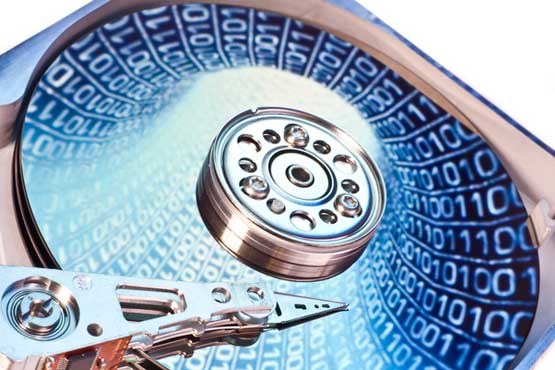
تمام اطلاعاتی که ما بر روی هارد ذخیره می کنیم به صورت دو عدد «صفر و یک»قرار می گیرند.
این زبانیست که کامپیوتر ما آن را می فهمد.
*چگونه هاردیسک خراب می شود یا به اصطلاح بدسکتور می شود*
حالا شما تصور کنید که کامپیوتر شما روشن است و صفحات درون هارد شما هم با سرعتیمعادل3600تا7200دور در دقیقه می چرخند،و بازوی که حد خواندن و نوشتن را نگهداشته هم با سرعتی معادل 50 بار در ثانیه در طول این صفحات حرکت می کنند، که فاصله ای حد با صفحات فقط چند میکرو سانتی متر است.
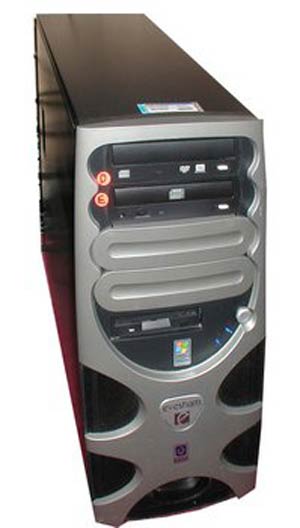
در همین هنگام شما بخواهید (کیس رایانه)خود را تکان دهید یا کسی به
کیس شما ضربه وارد کند که در اثر آن هارد شما تکان بخورد به نظر شماچه اتفاقی خواهد افتاد؟قطعا حد با سطح نازک صفحات هارد تماس پیدامی کند و باعث خط افتادن بر روی این صفحاتی که اطلاعات شما را درون
خود ذخیر کرده اند می شود؟حال(حد)برای بار دوم که به این نقطه میرسدنمی تواند اطلاعات ذخیره شده در این سکتورها را بخواند بنابراین آنها را به عنوان «بدسکتور»در نظر می گیرد و برای همیشه اطلاعات این ناحیه ازهارد شما بلااستفاده خواهند شد.البته راهای زیادی برای بدسکتور شدنیک هاردیسک وجود دارد که متداول ترین آن همین جابه جای ناگهانی کیرایانه می باشد. در ادامه با راهای دیگر خرابی هاردیسک آشنا می شویم.
توجه داشته باشید که صفحات هارد دیسک به قسمت های برای ذخیره سازی اطلاعات تقسیم
می شوند که به آنها«سکتور»می گویند تا حد با سرعت بیشتری بتواند اطلاعات ذخیره شده را
پیدا کند و برای پردازش بفرستد .
اگر هارد شما دچار بدسکتور شد این مشکل مثل سرطان برای هارد می ماند و با هر بار روشن
کردن رایانه،هارد شما را بیشتر درگیر می کند اگر درمان نشود.
*هارد دیسک دارای بد سکتور چه علائمی دارد ؟
1-کند شدن سیستم ( این کند شدن می تواند آنی یا به مرور زمان باشد (
2-نمایش blue screen error که به دو صورت است یا لحظه ای و یا ثابت
3-کارکرد غیر عادی سیستم عامل به عنوان مثال اسم بعضی از پوشه ها محو می شود و یا سیستم ناگهان قفل میشود.
4-موقع نصب ویندوز جدید با error روبه رو می شویم
5-سر وصدا غیر عادی و بیش از حد هارد دیسک
6-پریدن بیش از حد بوت سیستم عامل و خراب شدن آن
7-مکث و توقف بسیار طولانی برای باز کردن یک پوشه و یا یک فایل
8-ناپدید شدن فایلها و فولدرها و حتی پریدن و ناپدید شدن درایوهای موجود بر روی هارد
9-پیغامهای خطایی که به صورت مکرر در هنگام انجام برخی از اعمال پایه ای ویندوز مانند کپی کردن یا جابه جا کردن فایلها نمایش داده می شود.
10-موقع کار با سیستم و باز کردن اطلاعات، هاردیسک شما صدای خِر،خر می دهد.
اگر به موارد فوق در سیستم خود برخورد کرده اید وقت آن است که از اطلاعات هارد خود
نسخه پشتیبان یا به اصطلاح Backupبگیرید.البته در حوزه آی تی کارشناسان امور رایانه
به کاربران توصیه می کنند که هر 6ماه یک بار از اطلاعات رایانه شخصی خود نسخه پشتیبان
تهیه کنند تا در صورت خرابی هارددیسک اطلاعات کاربران از بین نرود.
راههای درمان و پیشگیری از بدسکتور شدن هارددیسک* *
همان طور که می دانید بد سکتور به دو صورت است یا به صورت سخت افزاری است و یا به صورت نرم افزاری
اگر بدسکتور به صورت سخت افزاری باشد کار چندانی نمی توان کرد شاید تنها راه تعویض «
سیلندر » هارد دیسک باشد ولی اگر نرم افزاری باشد می توان به کمک یک سری نرم افزار
های کمکی مشکل را برطرف کرد.
دردناک ترین بدسکتور ها زمانی رخ می دهند که بر روی سکتور صفر باشند.
«لازم به ذکر است سکتور صفر معمولاً همان فضای اولیه است که ما آن رابرای درایو{C}
اختصاص میدهیم و سیستم عامل بر روی آن قرار دارد و از این درایو راه اندازی می
شود.بنابراین کلاً فضای این درایو برای سیستم حیاتی است»
برای جلوگیری از بدسکتور شدن این درایو حیاتی برای سیستم-توصیه من برای شما عزیزان
این است که از نگهداری اطلاعاتی مانند فیلم ها،موزیک ها و عکس ها و بازی های های
رایانه ای خود در این درایو پرهیز کنید،شما می توانید این اطلاعات را در درایوهای دیگر
ذخیره کرده و بدون هیچ مشکلی از آنها استفاده کنید.
*راهای درمان بدسکتور از لحاظ نرم افزاری*
آیا راهی برای تست هارددیسک از این لحاظ وجود دارد؟جواب مثبت است.بله راها و نرم
افزارهای زیادی برای تست هارددیسک وجود دارند که یکی از محبوب ترین این نرم افزارها
،نرم افزار{ {HDD Regeneratorمی باشد.این نرم افزار ساده با بررسی هارددیسک
وضعیت آن را برای شما بازگو میکند و اگر مشکلی وجود داشت از لحاظ نرم افزاری آن را برای شما درست می کند.
*اما راه دوم و ساده ترین راه در خود ویندوز تعبیه شده است.*
ابتدا کلیک راست کنید بر روی هر درایوی که می خواهید آن را از لحاظ بدسکتو بودن چک کنید.
بعد از اینکه راست کلیک کردید بر روی درایو دلخواه گزینه«Properties»را انتخاب کنید و
بعد از تبToolsگزینهcheckیاcheck nowرا انتخاب می کنید.
در ویندوز 8به بعد،بعد از کلیک بر روی گزینه checkاین پیغام برای شما ظاهر می شود.
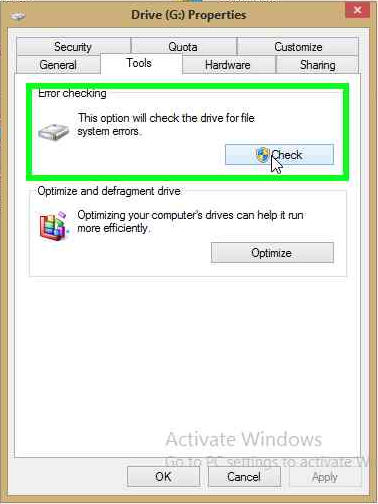
Scan driveیعنی برای اسکن درایو مورد نظر باید بر روی این پیغام کلیک کنید تا اسکن
درایو شروع شود و بعد از اسکن درایو اگر مشکی در سکتورهای درایو مورد نظر وجود
نداشته باشد این پیغام ظاهر می شود که
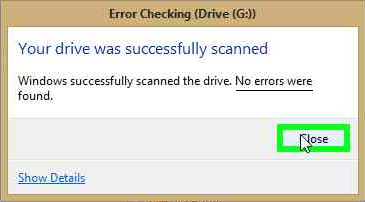
مشکلی در درایو مورد نظر از لحاظ بدسکتور بودن یافت نشد خیالتون راحت با خیال راحت
دکمهCloseرا بزنید و سلام نامه تمام.
امیدوارم از این آموزش نهایت استفاده را ببرید.
نویسنده:احمد ملاحی
نحوه اتصال موس بی سیم...